

OpenYoink
随手一拖,先放一下。
macOS 文件暂存工具。把文件、文本、图片或链接拖到屏幕侧边或顶部灵动岛, 切换窗口后,再拖到需要的地方。
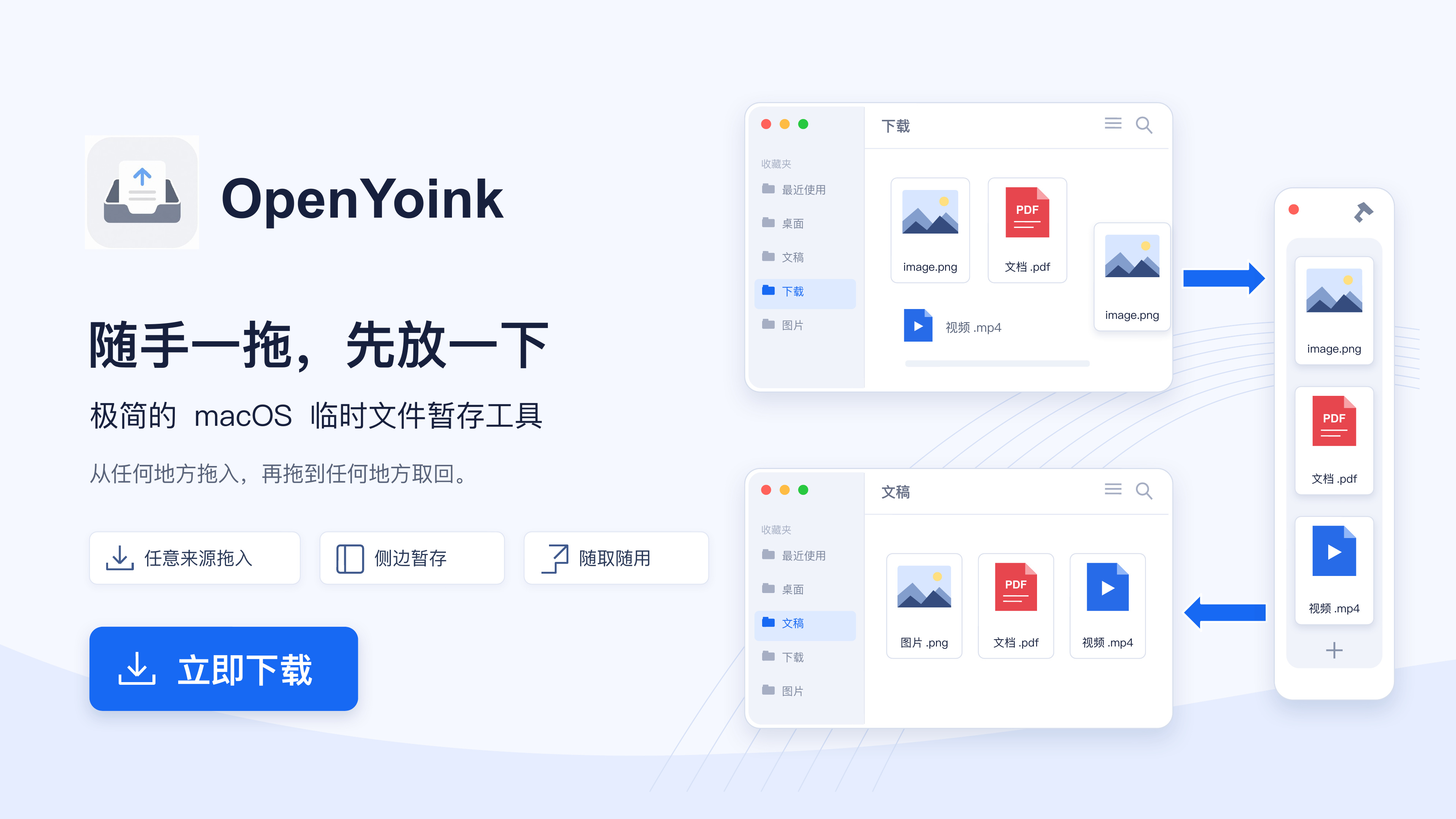
把下载文件夹里的文件发到聊天窗口时,可以先拖进 OpenYoink,松开鼠标,再切到聊天窗口拖出去。
OpenYoink 常驻菜单栏,没有 Dock 图标。侧边暂存架和顶部灵动岛可以单独使用,也能一起开,两边的内容是共享的。
功能
- 暂存文件、文件夹、文本、图片和链接。来源应用支持时,也能接收邮件、日历事件和联系人。
- 按空格预览内容,支持多选、框选、堆叠(Stack)、搜索、类型筛选和撤销误删卡片。
- 通过边缘拉环、快捷键、鼠标摇动或拖拽唤出;可以按应用关闭自动唤出。
- 可选剪贴板历史,支持收藏、类型筛选、搜索、预览、复制和加入暂存架,默认不记录。
- 支持多显示器、多个 Space 和全屏应用,提供中英文界面、登录时启动和自动更新。
灵动岛还可以查看传输进度、电池功率、系统状态和正在播放的歌曲,或打开收藏的文件夹。各模块可以单独关闭,详见灵动岛模块。
安装
需要 macOS 15 Sequoia 或更高版本,支持 Apple Silicon 和 Intel Mac。
Homebrew(推荐)
brew install --cask muqy1818/tap/openyoink
Homebrew 从 GitHub Releases 下载安装包,并在安装后移除 OpenYoink 的隔离属性。这会跳过该应用的 Gatekeeper 隔离检查,但不等于 Apple 公证。
手动安装
- 从 GitHub Releases 下载最新 DMG。
- 打开 DMG,将 OpenYoink 拖入
Applications。 - 首次启动若被 macOS 拦截,在 Finder 中右键 OpenYoink 并选择“打开”,或前往 系统设置 → 隐私与安全性 允许打开。
Note
GitHub Releases 提供 ad-hoc 签名的社区构建,尚未经过 Apple 公证,手动安装可能被 macOS 拦截。自动更新使用 Sparkle EdDSA 校验,不能替代首次下载校验或 Apple 公证。
仍然无法打开?
先确认安装包来自上面的 GitHub Releases。运行 shasum -a 256 OpenYoink-VERSION.dmg(把 VERSION 换成实际版本号),与对应版本的 Release 校验值或 Homebrew cask 中的 sha256 比对。
确认来源和校验值后,可以用下面的命令移除 OpenYoink 的隔离属性。这会绕过该应用的 Gatekeeper 隔离检查:
xattr -dr com.apple.quarantine /Applications/OpenYoink.app
快速上手
| 操作 | 方式 |
|---|---|
| 显示 / 隐藏 | ⌘⇧Space、菜单栏菜单,或单击屏幕边缘的拉环 |
| 添加内容 | 拖到暂存架或边缘拉环上 |
| 托管移动 | 按住 ⌘ 拖入;确认副本后将原文件移入废纸篓,详细说明 |
| 暂存剪贴板 | 连按两次 ⌘⇧Space |
| 剪贴板历史 | ⌘⇧V,可在设置中修改或关闭 |
| 搜索 / 撤销移除 | ⌘F / ⌘Z(仅撤销手动移除的卡片) |
| Quick Look | 选中卡片后按 Space,或双击卡片 |
| 多选 | 按住 ⌘ 点选,或在空白处拖动框选 |
| 移除 | 悬停后点 ×、按 Delete,或右键菜单 |
| 调整位置 | 沿屏幕边缘拖动拉环,或在设置中选择位置 |
| 开启 / 关闭 Island | 设置 → 通用 → OpenYoink Island |
顶部拖拽展开默认关闭,可在设置中开启。侧边暂存架的拖拽唤出独立设置。更多操作见使用文档。
灵动岛模块
新安装默认开启 OpenYoink Island。有刘海的 Mac 使用刘海两侧,无刘海屏幕显示顶部胶囊。
| 模块 | 用途 |
|---|---|
| 暂存架 | 与侧边暂存架共享内容,支持拖入、拖出、预览和整理 |
| 传输 | 查看异步文件交付的进度和失败状态 |
| 计时器 | 预设或自定义倒计时,支持暂停和继续 |
| 电池 | 查看电量、充放电功率和最近两分钟的功率波形 |
| 系统状态 | 查看 CPU、内存、网络、磁盘和应用占用 |
| 正在播放 | 查看歌曲信息、封面和进度,控制播放 |
| 快速访问 | 收藏文件夹,双击交给默认文件管理器打开;拖到收藏卡片上复制文件,重名时询问 |
| 剪贴板历史 | 搜索、预览和复用最近复制的内容 |
正在播放、快速访问和剪贴板历史模块默认关闭,可以按需开启。开启剪贴板模块不会自动开启记录。
文件安全与生命周期
普通拖入只保存原文件的引用,不移动原文件。移除卡片或开启“拖出后移除”也不会删除原文件。拖到 Finder 时只请求复制,最终是否接收由目标应用决定。
Warning
按住 ⌘ 拖入会启用托管移动:先复制到应用沙箱,确认副本后,再把原文件移入废纸篓。失败时保留原文件并回退为普通引用。原文件只能在废纸篓尚未清空时恢复。
托管移动项目交付成功后,卡片和沙箱内副本才会删除,不受普通项目的“拖出后处理”设置影响。取消或交付失败会保留卡片和副本,供下次重试。
不同内容如何保存、何时清理
| 内容 | OpenYoink 的处理方式 |
|---|---|
| 文件与文件夹 | 保存原文件位置的访问授权(sandbox bookmark),默认不复制 |
| 纯文本与链接 | 直接记录在暂存架数据中 |
| 图片、HTML 与 RTF | 保存为应用沙箱内的文件 |
| 联系人、日历事件与邮件 | 来源应用提供可读数据时,保存为 .vcf、.ics、.eml |
若原文件被移动、删除或所在磁盘离线,卡片会显示不可用,直到文件引用重新解析成功。
文本和链接随卡片保存,移除时一并清除。图片、富文本、邮件等生成的文件在卡片移除后,通常在下次启动时清理;也可以在“设置 → 存储”查看和清理未使用文件。
普通文件拖出提供文件 URL 和 Chromium 兼容的文件名表示;托管移动使用 file promise,收到目标写入确认后才离架。兼容性仍取决于目标应用或网站。
隐私与权限
- 不需要账号,不收集分析数据或遥测。内容保存在本机沙箱内的
Application Support/OpenYoink。 - 应用启用 App Sandbox,只访问你主动拖入或选择的文件。正常使用不要求辅助功能或输入监控权限。
- 自动更新检查默认开启,可以关闭。应用的后台联网用于访问 GitHub Pages / Releases 检查和下载更新。
- 正在播放模块不联网,优先使用本地 helper,备用 Apple Music / Spotify AppleScript 可能请求“自动化”权限。模块失效不影响暂存架。
- 快速访问只保存你添加的文件夹引用。移除收藏不会删除真实文件夹,默认打开方式交给 macOS 决定。
剪贴板历史
记录默认关闭。没有开启时,只有连按两次快捷键暂存剪贴板才读取当前内容。开启或恢复后,只记录新复制的文本、HTTP(S) 网址和 PNG/TIFF 图片,不追溯旧内容,也不记录复制的文件。
历史在本机以明文保存,不上传、不同步。普通历史可选 30、100 或 300 条,默认 30 条;可保留 1、7 或 30 天,默认 7 天。另可收藏最多 30 项,不随天数过期;全部内容合计最多 20 MiB。关闭记录会保留已有历史,清空才会删除它们。
通用设置提供“文件暂存”“文件与剪贴板”“完整工具箱”预设,只调整模块和展开方式,剪贴板记录仍须单独开启。侧边暂存架和灵动岛的悬停、拖拽展开统一在“触发器”页设置。
会跳过常见密码管理器的隐私标记和忽略应用,但无法识别所有敏感内容。复制密码或令牌前,请先暂停记录。
从源码构建
开发环境需要 macOS 15+ 与 Xcode 26+。
git clone https://github.com/MuQY1818/OpenYoink.git
cd OpenYoink

xcodebuild \
  -project Open-Yoink.xcodeproj \
  -scheme OpenYoink \
  -destination 'platform=macOS' \
  build

xcodebuild \
  -project Open-Yoink.xcodeproj \
  -scheme OpenYoink \
  -destination 'platform=macOS' \
  test \
  -only-testing:OpenYoinkTests
使用 Swift 6、SwiftUI 和 AppKit。本地构建无需设置 DEVELOPMENT_TEAM,上面的测试命令只运行应用单元测试,不运行 UI 自动化。
发布脚本见 Scripts/make-release.sh:支持 Developer ID 签名与公证,或显式传入 --adhoc 生成社区构建。签名失败不会自动降级。
参与项目
遇到问题或有功能建议,可以提 Issue。报告问题时请附上 macOS 版本、OpenYoink 版本和复现步骤;截图中不要包含私人文件或剪贴板内容。
也欢迎 Pull Request。较大的改动先开 Issue 讨论,代码提交前请运行完整单元测试。
Star History
致谢与许可
OpenYoink 采用 MIT License。这是独立的开源项目,与商业应用 Yoink 及其开发者无隶属关系。
自动更新使用 Sparkle,Star 趋势图由 Star History 提供。第三方组件与许可证见 THIRD_PARTY_NOTICES.md。
© 2026 weijue · MIT License