

Kimi Code Monitor
简体中文 | English
一、主要特性:宠物 · 用量分析 · AI 回复收藏 · 分享卡片 · 吉祥物 · 自定义面板 · 自动归档 · 标题生成 · 更多
桌面客户端支持(macOS / Windows):同一套面板可以补丁形式装进 Kimi Code 桌面客户端的会话侧边栏——不改客户端程序逻辑,自动备份、可随时完整卸载。零安装前提:有客户端就行,不需要 Node,也不需要任何其他依赖。
与浏览器扩展相比,客户端版暂不支持:弹窗套件(自定义日期范围用量图表 / 140 天热力图 / 数据导出 / 分享卡片)、桌面宠物、AI 回复收藏、自动归档、额度预警桌面通知。外部账户则更省事——余额自动跟随客户端里已配置的供应商,无需手动填 key。
推荐经运维技能安装:把下面这段话发给桌面客户端里的 Kimi,它会先装好技能,再按技能指引完成面板安装:
请根据 https://raw.githubusercontent.com/bfjnbvf/kimi-code-monitor/main/docs/SKILL-INSTALL.md ,安装 kimi-code-monitor 技能;装好启用后,按技能指示帮助我安装 Kimi Code 客户端面板。
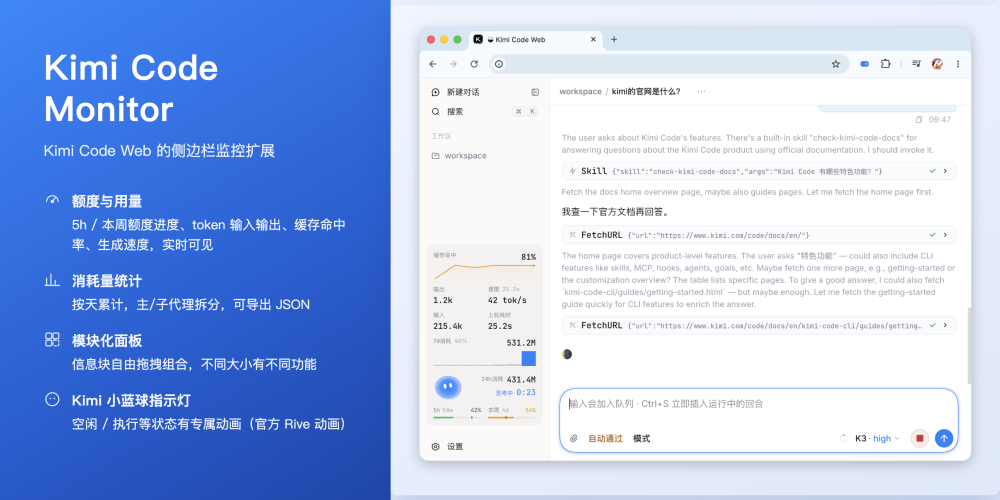
Kimi Code Web 的侧边栏监控扩展,同一套面板也支持 Kimi Code 桌面客户端(macOS / Windows,补丁形式安装)。一套完整的用量分析与分享 + 一只兼容 Codex 格式的桌面宠物 + 一个便于整理回看的 AI 回复收藏夹。

一、主要特性
通用 Codex 桌面宠物
在页面上养一只像素宠物。它会跟着你的工作节奏变换动作:你提问时它埋头干活,干完了示意你来看结果,出错或掉线时沮丧地低下头,平时安安静静待着。
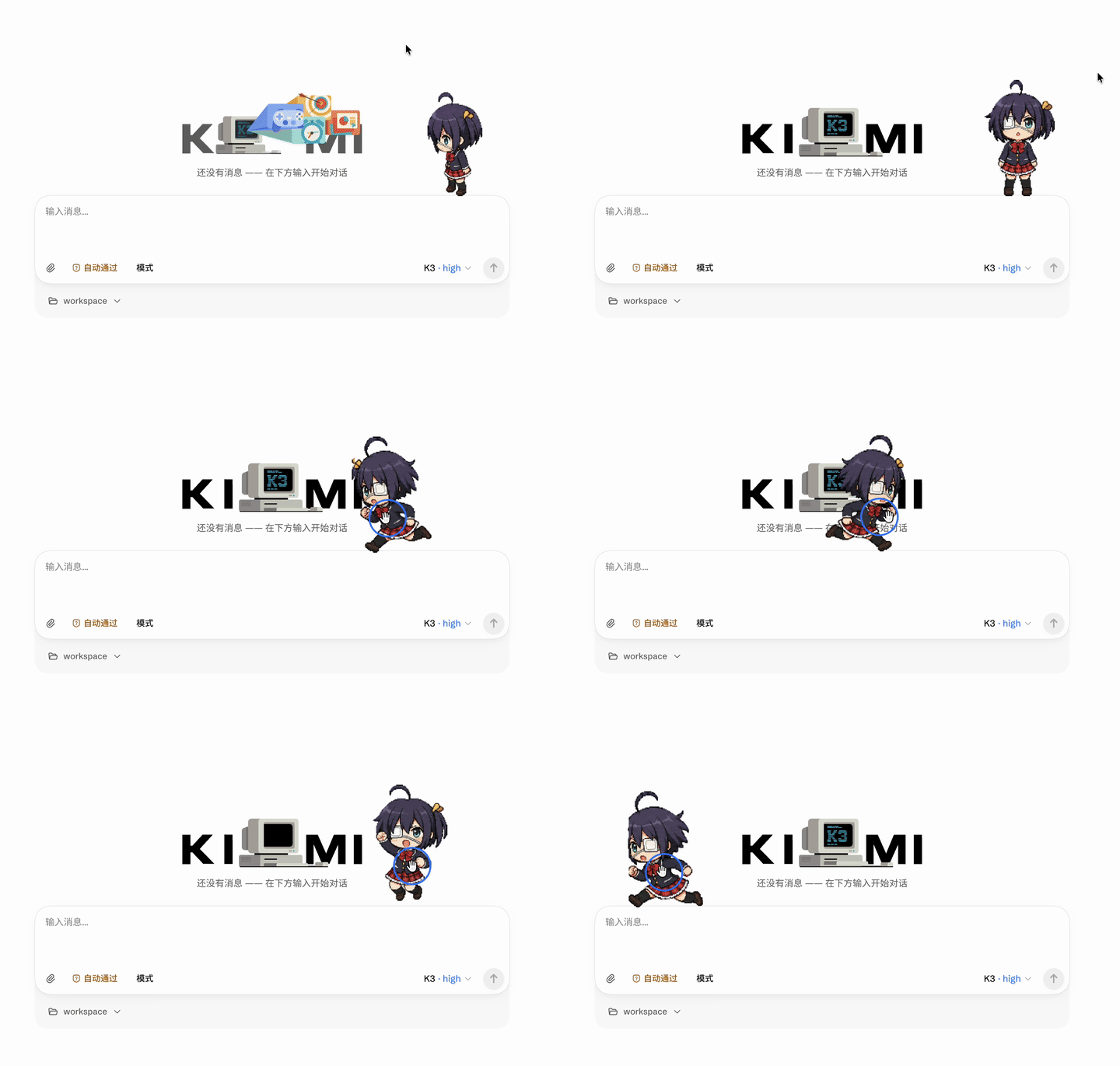
- 完全兼容 Codex 官方宠物素材格式:打开弹窗,从宠物画廊(codexpet.top、petdex.dev)复制一条安装命令、粘贴、点安装即可
- 可以同时收藏多只,一键切换;鼠标悬停打招呼、按住拖拽停放、靠近时转过脸看你(v2 素材);大小 50%–150% 可调
用量分析
- 额度进度条:5 小时与本周额度,附重置倒计时和一条匀速参照线——按时间均匀消耗此刻该到的位置,超过就是用得偏猛
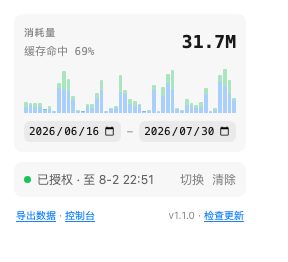
- 消耗量:连接本地 Kimi CLI 后按天统计本机 token 消耗(24h / 7 天 / 30 天),主/子代理堆叠展示
- 折线图:统计模块拉成整宽后显示当前会话的逐轮变化曲线,悬停看每个点的数值
- Popup 完整版:按天消耗图表(自定义日期范围)、140 天活跃热力图、数据导出(不含对话内容)
- 额度预警:5h / 本周额度超过 80% 和 95% 时桌面通知

AI 回复收藏
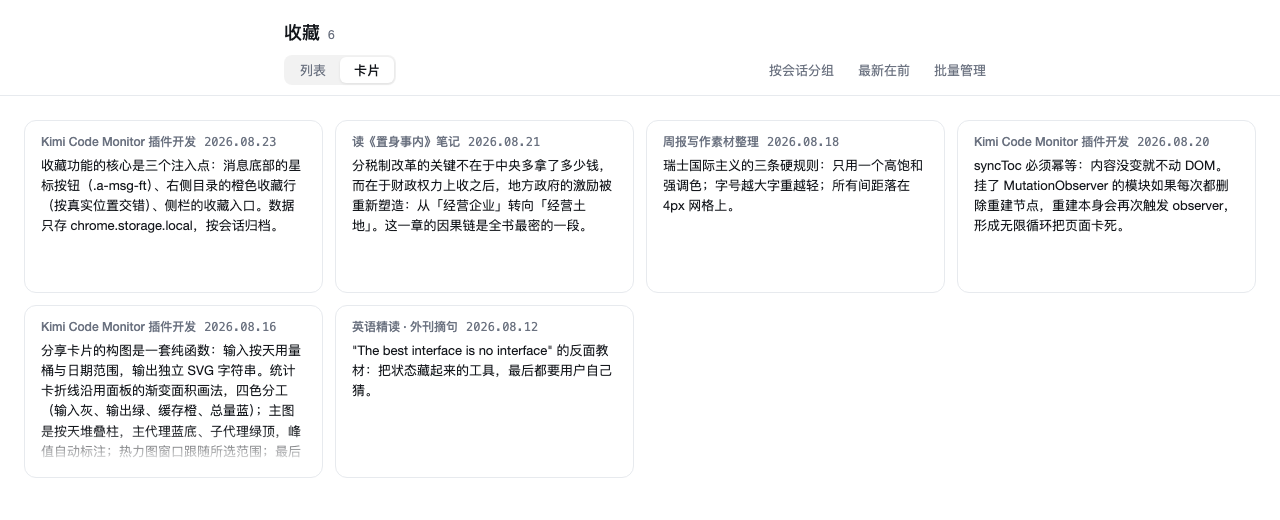
看到值得留存的回答,点它底部操作行的星标即可收藏。
- 收藏的回复以橙色目录行进入右侧消息目录,点击即跳回原文
- 侧栏「收藏」入口打开整页收藏页:列表 / 卡片双视图、按会话分组与时间排序、批量管理(全选 / 删除所选)
- 点开任意一条弹出详情卡:上一轮用户提问 + Markdown 完整还原的回复全文 + 跳转原文按钮
- 支持跨会话跳转;收藏数据只存在本地
- 弹窗「扩展功能」卡片提供总开关(默认开),关闭后星标与收藏页一并隐藏,数据保留
用量分享卡片
popup 消耗量板块点「生成分享图」,按当前选择的日期范围生成一张 1080×1350 分享卡片:四张统计卡(输入 / 输出 / 缓存命中 / 总消耗,各带渐变折线与关键日期标签)、每日消耗堆叠柱图(纵轴参照线)、活跃热力图、范围汇总(活跃天数 / 日均 / 主子代理 / 峰值日)。
支持下载 2x 高清 PNG,或直接复制到剪贴板。

会反映状态的吉祥物
面板里住着 Kimi 官方蓝色小球(与 kimi.com 对话页同款动画)。空闲时呼吸并显示当前时间;开始工作后变成加载动画并给本轮回答计时(调用工具不打断);回答结束撒花庆祝;限流、子代理工作、掉线重连各有专属动作。点一下它,会随机做个小动作。
它右侧的状态文字区分「思考中」(模型生成)和「执行中」(工具调用),颜色随状态变化;数据位可在六种口径间切换:24h 消耗 / 输入 / 输出 / 缓存命中 / 速度 / 余额。
模块化自定义面板
面板的每个信息块都是独立模块,可以自由组合。模块大小也可以自由调整——不同大小呈现不同内容:半宽只保留核心数字,拉成整宽则会展开折线图、消耗量柱图等更多细节。
- 长按进入编辑模式,把模块拖到三个区域:隐藏 / 仅完整模式显示 / Mini 保留
- 同一区域内拖动排序,半宽整宽混排(像磁贴一样)
- 每个模块的 ≡ 菜单里有它的专属设置

自动归档不活跃对话(实验性)
按静默天数把不活跃的对话自动移入侧栏「已完成」,保持「进行中」列表干净。三档规则独立可调、可单独启停(规则行带悬浮解释与勾选框):
- 单日对话:创建后不到 2 天的短会话(当天一次性任务),默认静默 3 天归档
- 多日对话:跨 2 天以上持续使用的会话(隔几天回来一次),默认静默 14 天归档
- 所有对话:不论活跃跨度,静默 30 天一律归档(兜底)
首次开启会先列出符合条件的会话清单,确认后一键归档并解锁自动归档;此后每 24 小时后台执行一次,结果桌面通知。正在工作、等待交互、子会话、创建不满 24 小时与空会话绝不归档。归档完全可逆,Kimi Web 的「已归档会话」页可随时恢复。判定只用列表接口的创建/更新时间,纯本地计算,不读取对话内容。开启时自动打开 Kimi Web 实验性「多标签页侧栏」。
更多
- 加油包余额显示,点击直达充值页(可改为控制台)
- 侧栏美化(可开关):隐藏侧栏顶部 logo,新建对话按钮上移,与伸缩按钮排成一行
二、安装与授权
客户端 Skill 版(macOS / Windows 桌面客户端,推荐)
唯一前提:装好了 Kimi Code 桌面客户端。安装器会借客户端自带的运行时,不需要安装 Node,也不产生任何系统级文件(所有写入都在客户端自己的资源目录里)。
方式一(推荐):让 Kimi 自己装
把下面这段话发给桌面客户端里的 Kimi,它会先装好技能,再按技能指引完成面板安装:
请根据 https://raw.githubusercontent.com/bfjnbvf/kimi-code-monitor/main/docs/SKILL-INSTALL.md ,安装 kimi-code-monitor 技能;装好启用后,按技能指示帮助我安装 Kimi Code 客户端面板。
方式二:手动安装
- 从 Releases 下载
kcm-desktop-patch.zip并解压 - macOS 在终端执行
bash install.sh;Windows 直接双击install.cmd(或在 cmd 里运行)。客户端不在默认位置时追加--app "<客户端目录>" - 重载客户端(macOS
Cmd+R,WindowsCtrl+R),面板出现在会话侧栏底部
安装幂等,可反复执行;--uninstall 完整卸载(还原原始文件)。客户端大版本更新会清掉面板文件——重新执行一次安装即可,历史统计会重新扫描补齐,使用期间攒的数据存在客户端自己的存储里,不受影响。
卸载与日常运维见 docs/DESKTOP-PATCH.md;自检与供应商余额排查由运维技能负责。
Pro 插件版(Chrome / Edge 浏览器扩展)
需要 Chrome 120 或更高版本。
方式一(推荐):下载构建好的 zip
从 Releases 下载最新的 kimi-code-monitor-v*.zip,解压后在 chrome://extensions 开启开发者模式,加载解压目录即可。
注意:GitHub 的「Code → Download ZIP」下载的是源码包(
kimi-code-monitor-main),里面没有dist/产物,直接加载会报「无法为脚本加载 JavaScript dist/content.js」。不想自己构建的话请用 Releases 里的 zip。
方式二:源码构建
- 首次使用先构建:
npm install && npm run build(把src/打成dist/;之后改了源码就再跑一次npm run build) - 在
chrome://extensions开启开发者模式,加载本目录(或解压 zip 后加载) - 打开
kimi web启动的本地页面 - 首次加载会显示新手引导;面板提示授权时点击完成一次设备授权
- 如需24h、7天、30天长期统计,在消耗量模块或右上角 popup 点击“连接本地 CLI”,选择 sessions 目录:macOS / Linux 默认为
~/.kimi-code/sessions,Windows 默认为%USERPROFILE%\.kimi-code\sessions
.kimi-code是隐藏目录。macOS 的目录选择器按⌘⇧.显示隐藏目录;Linux 通常按Ctrl+H;Windows 可按Ctrl+L后粘贴上述路径。若配置过KIMI_CODE_HOME,请选择其中的sessions目录。
在
chrome://extensions重新加载扩展后,需要手动刷新一次 Kimi Code Web 页面,面板才会恢复。
扩展使用自己的 OAuth token,不读写 Kimi Code CLI 的凭据。CLI 目录授权仅用于可选的长期用量统计。
三、数据与隐私
展开查看
- 默认不持久化 WebSocket 会话历史;输入、输出、缓存、速度和折线图只维护当前页面数据
- 未连接本地 CLI 时,24h、7天、30天长期统计保持锁定,其他实时功能不受影响
- 连接本地 CLI 后,只读取
sessions/**/agents/*/wire.jsonl,仅提取usage.record用量记录和config.update中的模型名;授权~/.kimi-code根目录时另读config.toml的[secondary_model]模型名。不保存或上传对话原文、工具参数和回答内容 - 自动整理只读会话列表接口的元数据(创建/更新时间、标题、活动状态),判定与归档均为显式 API 调用;不读取对话内容
- 输入 = 未缓存输入 + 缓存读取 + 缓存创建;缓存命中率 = 缓存读取 ÷ 总输入
- CLI 统计缓存只保存文件读取位置和最近90天的按天数字,可随时断开并清除后重新生成
- 收藏功能只保存在本地扩展存储(turnId + 内容摘录 + 渲染后片段,不含任何上传);删除收藏或卸载扩展即清除
- 首次连接显示真实读取百分比;后续只增量读取新增记录,并限制自动刷新频率
- 额度与缓存命中率统一显示一位小数;真实值不足100%时不会提前显示为100.0%
- 后台消息路由校验来源:扩展弹窗全量放行;内容脚本仅限本机回环与已授权站点,且只能使用面板功能所需的消息类型(
src/background/sender-guard.js) - Rive 动画资产经
web_accessible_resources对所有 http(s) 页面可见(动态授权的站点无法在 manifest 里静态列举,只能全量放开),理论上可被网页用于探测本机是否安装了本扩展;除此之外扩展不向任意网页暴露资源或接口
四、技术实现
面板本体是一个注入 kimi web 页面的内容脚本:从页面 WebSocket 事件流还原会话状态,DOM 挂在侧边栏内,数据只进内存、不上传;额度与授权走扩展后台的 OAuth 通道,长期用量统计来自显式授权后对本地 CLI 会话文件的增量读取。
桌面客户端(补丁形态)与扩展共用 src/content/ 的同一套面板本体与渲染层,但数据链路完全不同——不经过扩展后台,全部直连客户端自己:loader.js 注入客户端页面(脚本标签带载荷内容哈希穿透缓存,原始 index.html 自动备份、卸载逐字节还原);面板的 direct.js 直连同机 kap-server——WebSocket 事件流还原会话状态、REST 轮询额度与加油包余额;外部账户读取客户端自己的供应商配置(key 只在内存里用一次,不落盘),直连各厂商的余额端点,每 60 秒刷新、失败时沿用上次成功的数值并标注数据时间;长期统计由安装器全量扫描 ~/.kimi-code/sessions 预填(按天 / 按小时 / 按会话的代理 × 模型汇总),之后在页面内继续实时积累。安装零前提的实现:两个「点火壳」(install.sh / install.cmd)优先借客户端内置的 Node 运行时(Electron 的 ELECTRON_RUN_AS_NODE),系统 Node 兜底;安装逻辑只有 install.mjs 一份,跨 macOS / Windows。
展开查看
源码在 src/(ES modules),npm run build 用 esbuild 打出 dist/(content/background/popup/panel-app 四个 bundle),manifest 与 popup.html 只引用 dist/ 产物。npm test 先构建再跑全部测试(含发版守卫),npm run lint 做引用检查(no-undef 等)。
四个运行面各自一个目录,共享模块在 src/ 根部:
src/content.js+src/content/:页面内面板——content.js(编排入口与生命周期)、panel-state.js(共享状态容器)、render.js(渲染层)、widget-structure.js(DOM 结构与编辑模式)、websocket-session.js(WS 状态机)、session.js(会话与快照)、quota.js(额度与授权)、usage-daily.js(CLI 长期统计与外部账户)、pet-panel.js(Rive 吉祥物与桌面宠物驱动)、bookmarks.js(AI 回复收藏:星标、目录交错行、收藏页与详情弹层、跨会话跳转)、utils.js/walkthrough.jssrc/background/:后台域模块——store.js(存储锁/fetch/中转)、vault.js(密钥库)、oauth.js(授权与账户)、quota.js(额度/预警/快照)、external.js(外部 provider)、pet.js、cli-scan.js、dynamic-hosts.js(动态站点授权)、sender-guard.js(消息来源守卫)、tidy.js(自动归档调度);src/background.js是消息路由入口src/popup/:弹窗板块——shared.js、usage.js、accounts.js、external.js、rename.js(命名开关)、tidy.js(扩展功能卡片:整理配置/待确认列表/收藏开关)、pets.js、share-card.js(分享卡片取数/预览/导出);src/popup.js是装配入口,样式在popup.csssrc/share-card.js:分享卡片构图(纯函数,输入按天数据输出 SVG)src/i18n.js:中英文案(gettext 风格,跟随 Kimi Web 语言设置)src/metrics.js:共享纯函数(用量解析、日期汇总、配置归一化)src/tidy-rules.js:自动归档判定纯函数(三档规则 + 护栏,输入列表元数据输出候选)src/cli-usage.js:本地 CLI 目录授权、增量读取和按天汇总src/session-files.js:本地会话目录布局规则(wire.jsonl 的枚举与命名,扩展侧与安装器侧共用同一份)src/providers.js:外部 provider 的端点与解析src/pet/:桌面宠物——sprites.js(图集播放器 + 行为)、install.js(画廊命令解析与下载)、store.js(IndexedDB 素材库)src/panel-app.js+src/panel-app/:桌面补丁的独立面板页(与侧栏面板共用content/的本体与渲染)——panel-app.js(入口:挂载/配置/直连启动)、bridge.js(push 总线与消息分发)、direct.js(kap-server 直连:WS 事件流 + REST 轮询)、shims.js(chrome.* 替代)、accumulate.js(页内按天积累)、status-copy.js(状态文案分级)、patch/(loader.js注入器、install.mjs安装器(跨 macOS/Windows 唯一逻辑,install.sh/install.cmd为点火壳——借客户端自带的 Node,零安装前提)、scan.mjs历史扫描)rive/:吉祥物动画运行时与资产(本地打包,无远程依赖)